Dal copione al report di fine giornata, in un'unica app che funziona anche senza rete.
01
Copione e decoupage
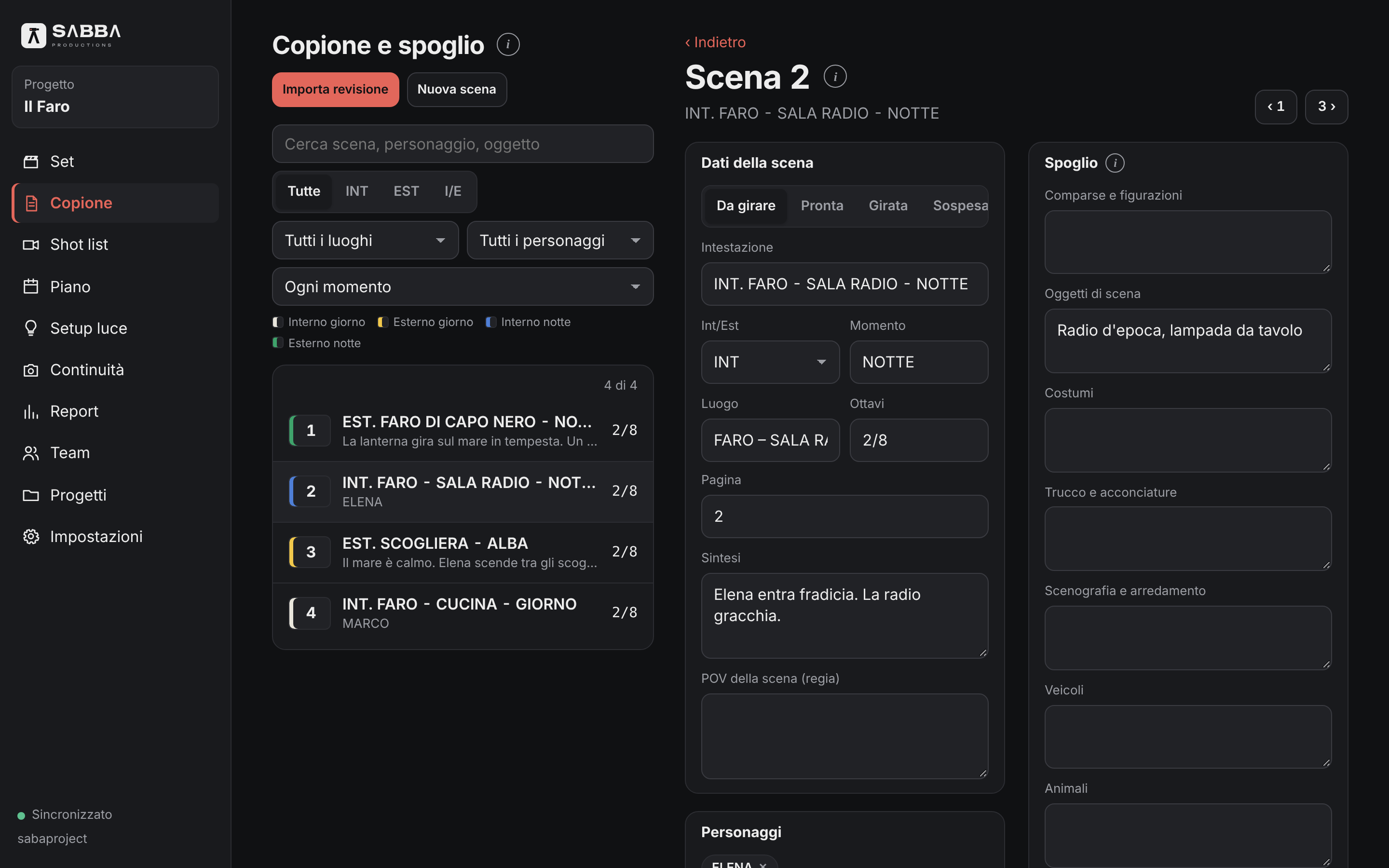
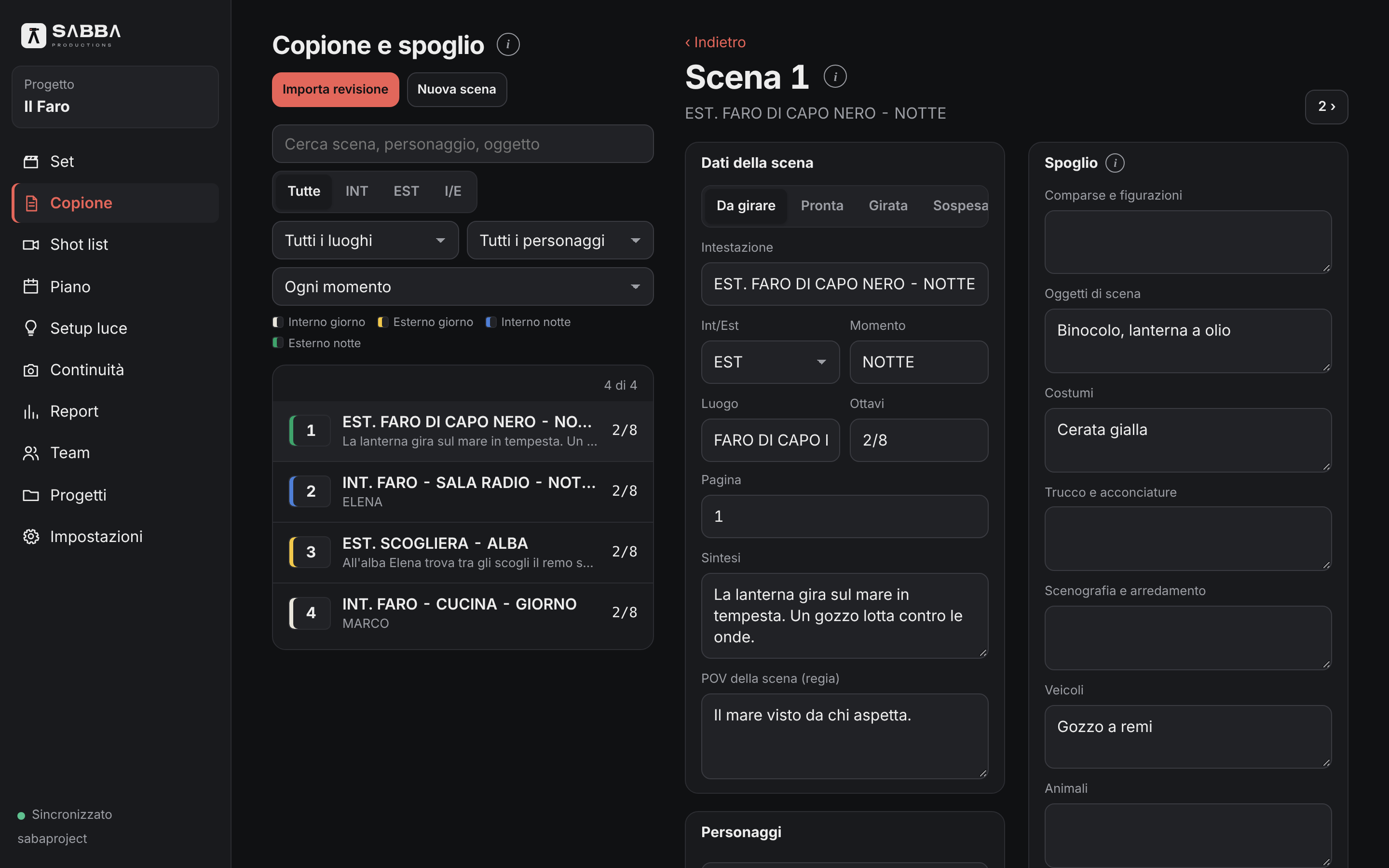
Importa il copione da Final Draft (.fdx): scene, personaggi e il decoupage che hai scritto nelle note (beat, camera, suono, copertura, punto di vista). Quando arriva una revisione, reimporti il file e lo spoglio già fatto resta al suo posto.
Importazione e revisioni .fdx
Decoupage dalle note
Spoglio preservato
Copione e spoglioInterfaccia in italiano · Ingrandisci schermata
02
Spoglio
Per ogni scena: personaggi, comparse, oggetti, costumi, trucco, veicoli, effetti. Ogni reparto trova la sua lista, con i colori della striscia di produzione.
Personaggi e comparse
Oggetti, costumi e trucco
Veicoli ed effetti
Spoglio della scenaInterfaccia in italiano · Ingrandisci schermata
03
Shot list
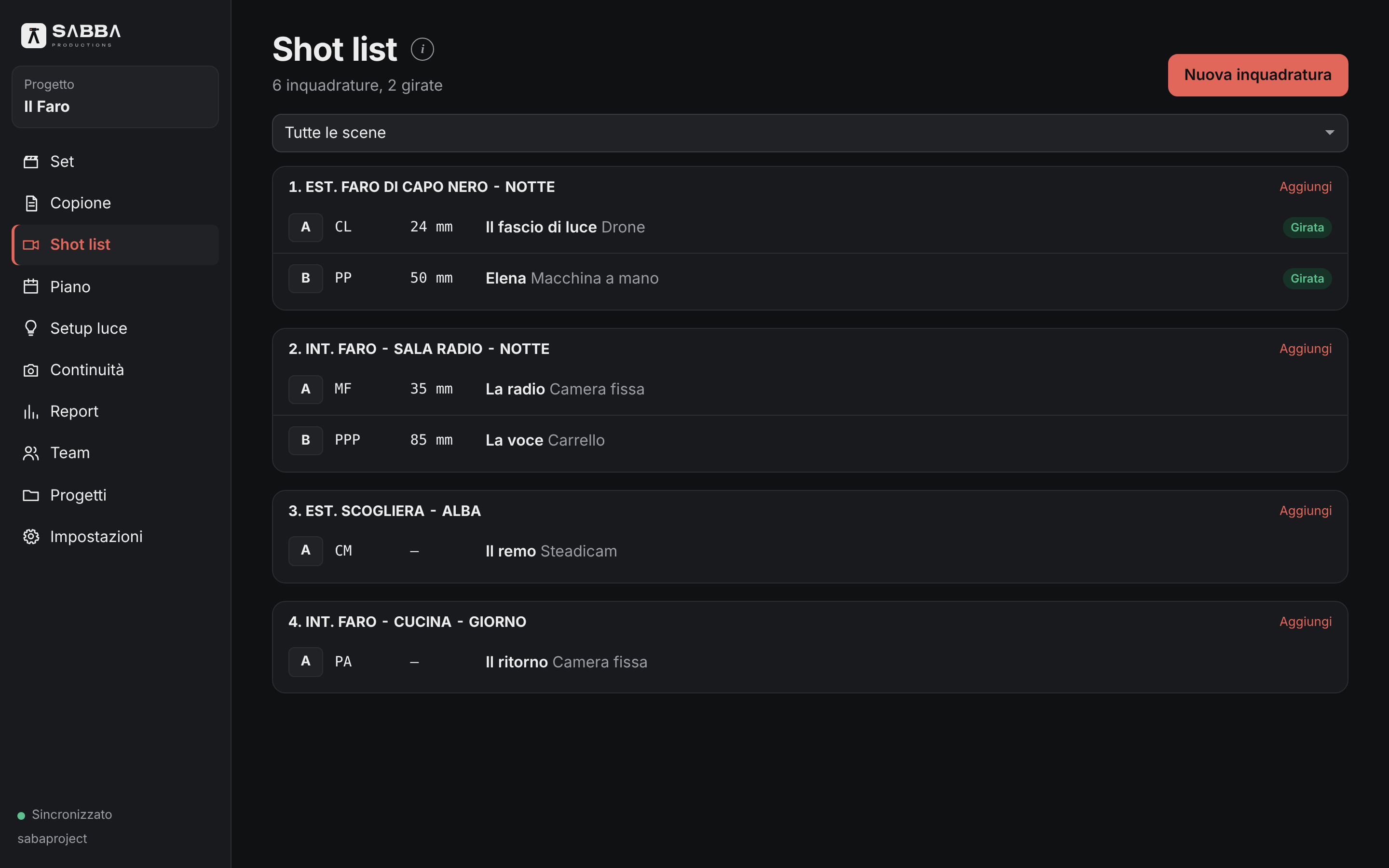
Le inquadrature di ogni scena con taglio, ottica, movimento e copertura. Sul set segni cosa è girato e cosa manca.
Taglio, ottica e movimento
Copertura
Girato e da girare
Shot list con stato delle inquadratureInterfaccia in italiano · Ingrandisci schermata
04
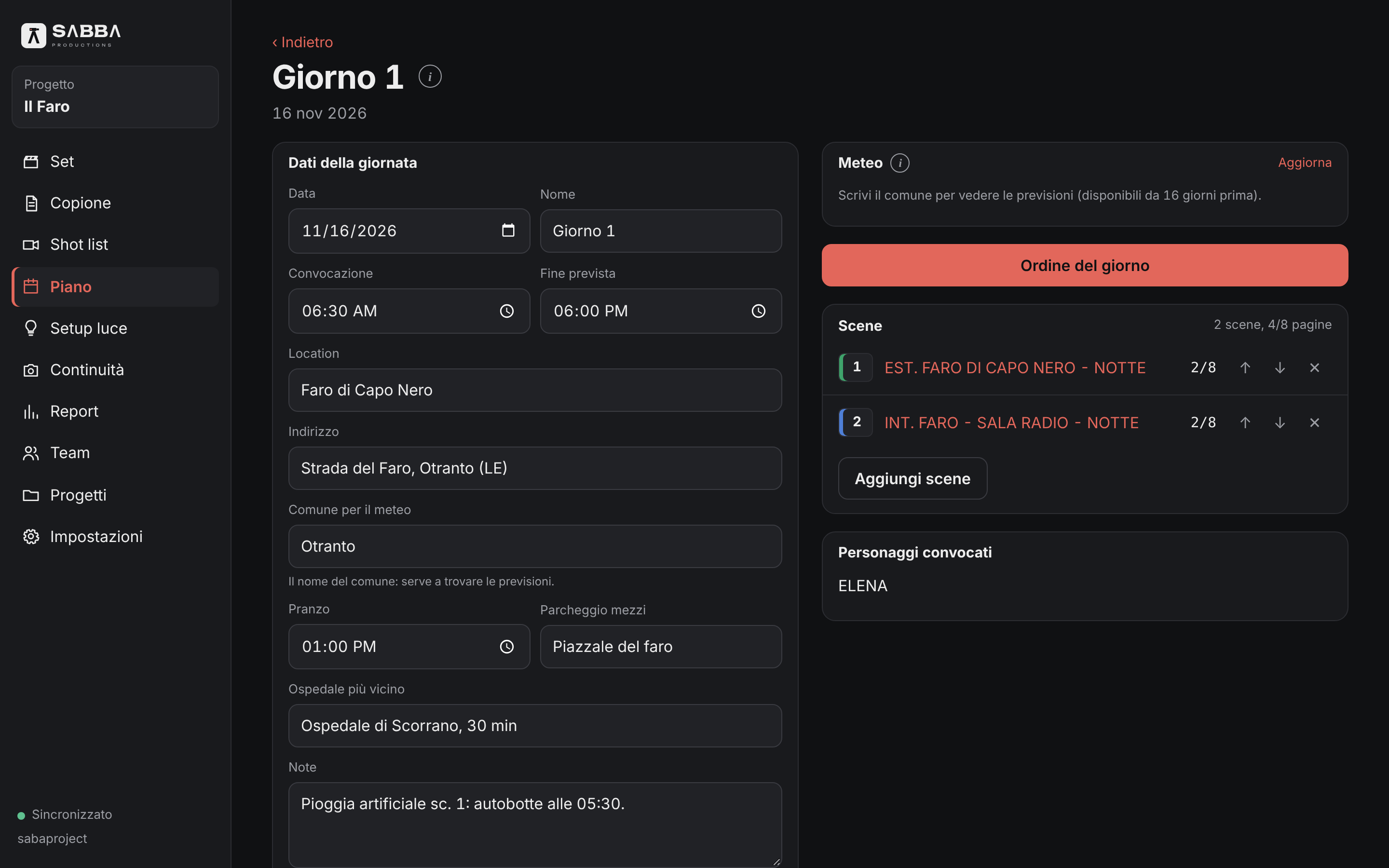
Piano di lavorazione e ordine del giorno
Distribuisci le scene nelle giornate e stampa l'ordine del giorno con indirizzi, orari, ospedale più vicino e meteo previsto per la location.
Giornate e orari
Indirizzi e ospedale
Meteo della location
Piano della giornata e ordine del giornoInterfaccia in italiano · Ingrandisci schermata
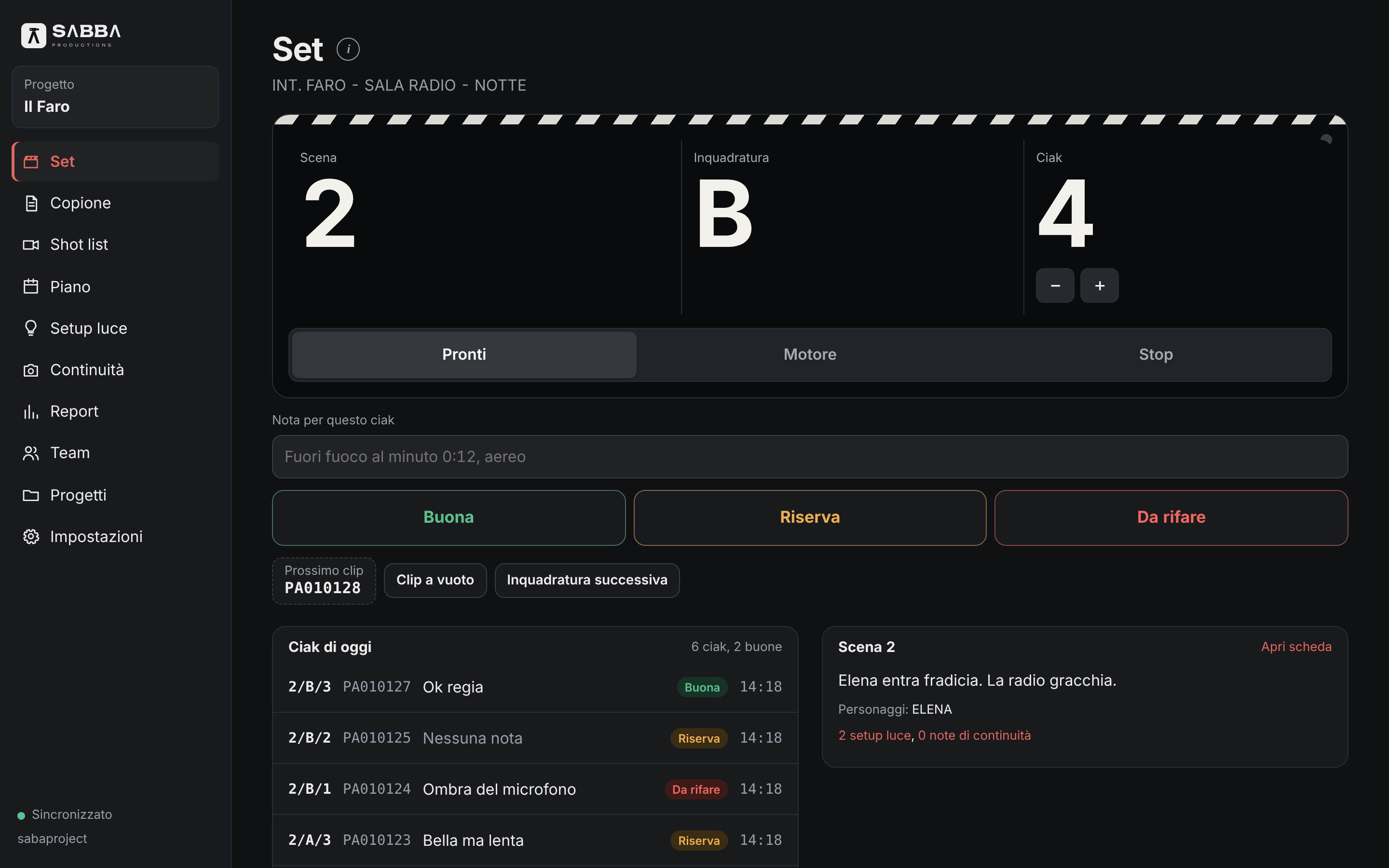
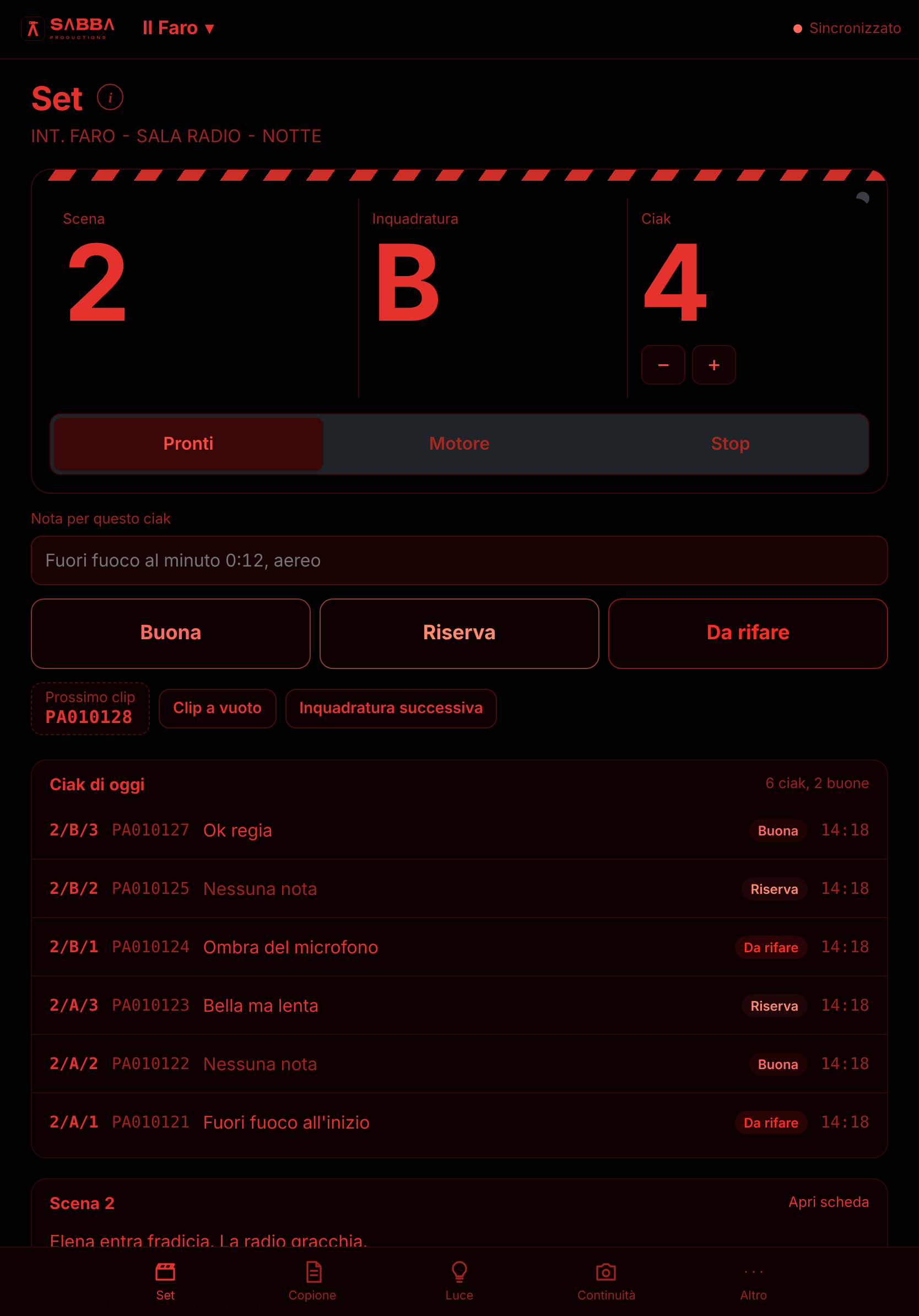
Il ciak digitale: scena, inquadratura e numero di take sempre leggibili. Segna ogni take come buona, riserva o da rifare. Il nome del file della camera avanza da solo a ogni take (oggi in formato Lumix; altre camere in arrivo).
Buona / Riserva / Da rifare
Nomi file Lumix
Altre camere in arrivo
Set: ciak, take e nomi clipInterfaccia in italiano · Ingrandisci schermata
06
Continuità
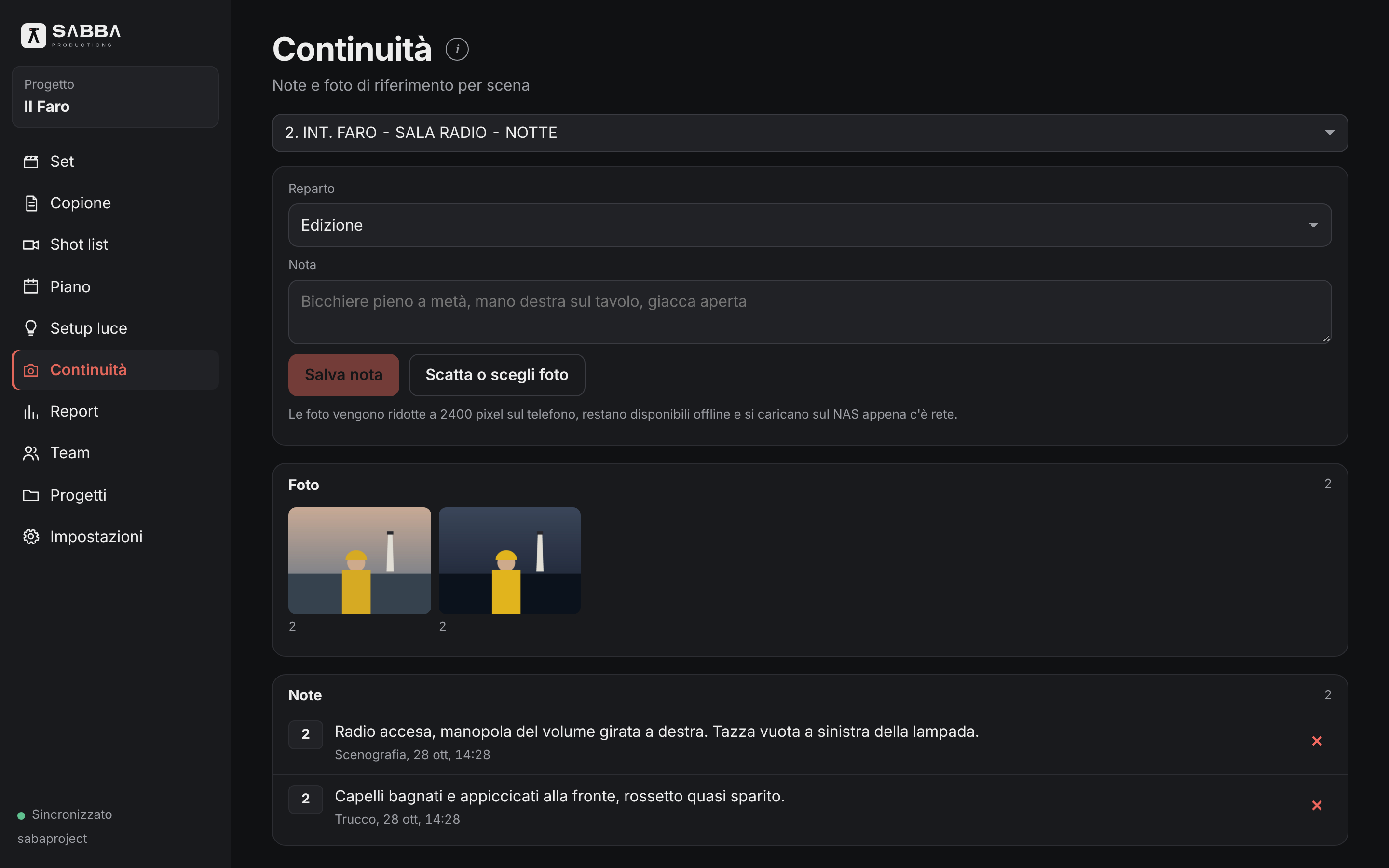
Foto e note collegate alla scena, per ritrovare posizioni, costumi, trucco e oggetti da un giorno all'altro.
Foto e note per scena
Costumi, trucco e oggetti
Raccordi tra giornate
Continuità: foto e note per scena e repartoInterfaccia in italiano · Ingrandisci schermata
07
Setup luce
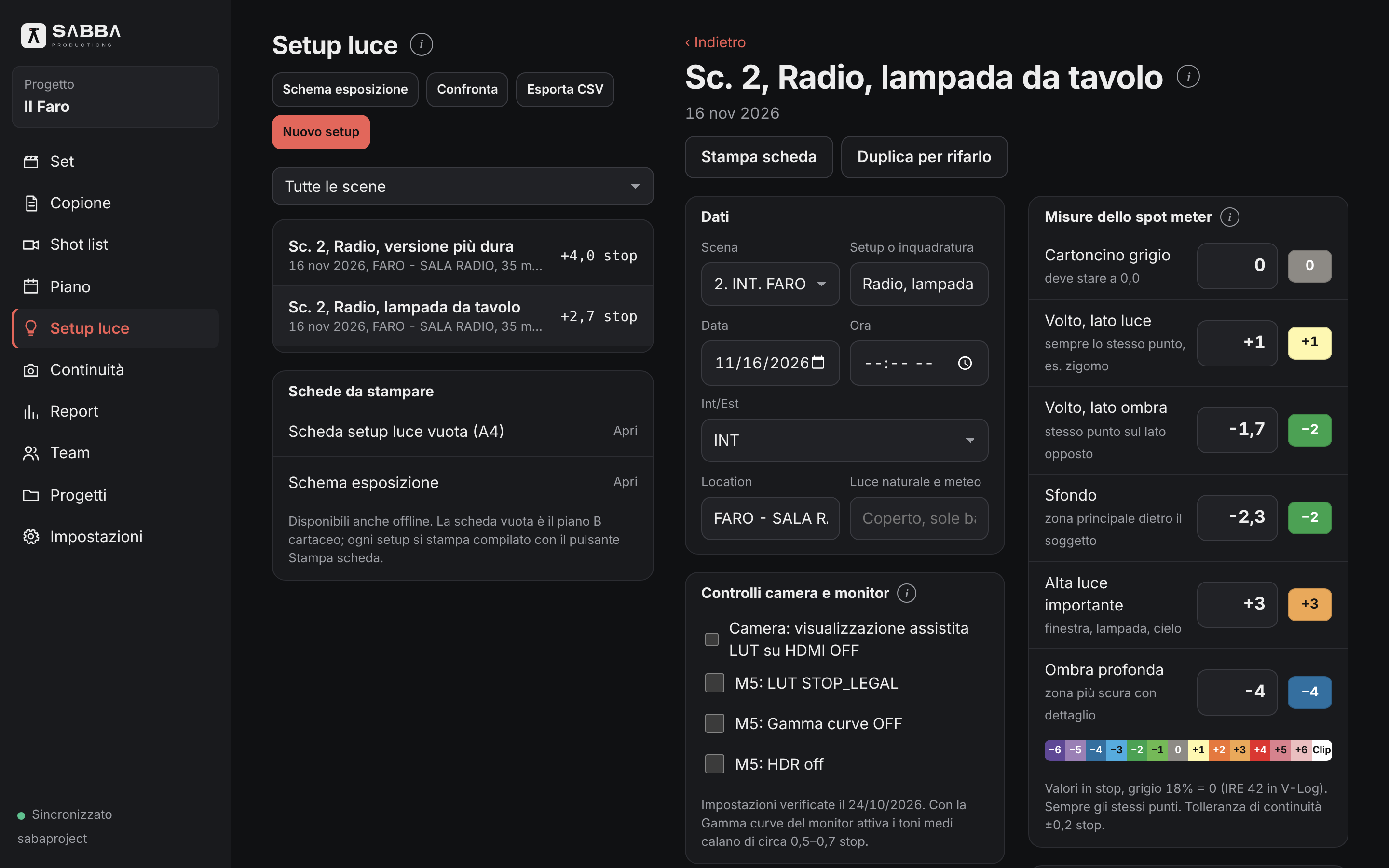
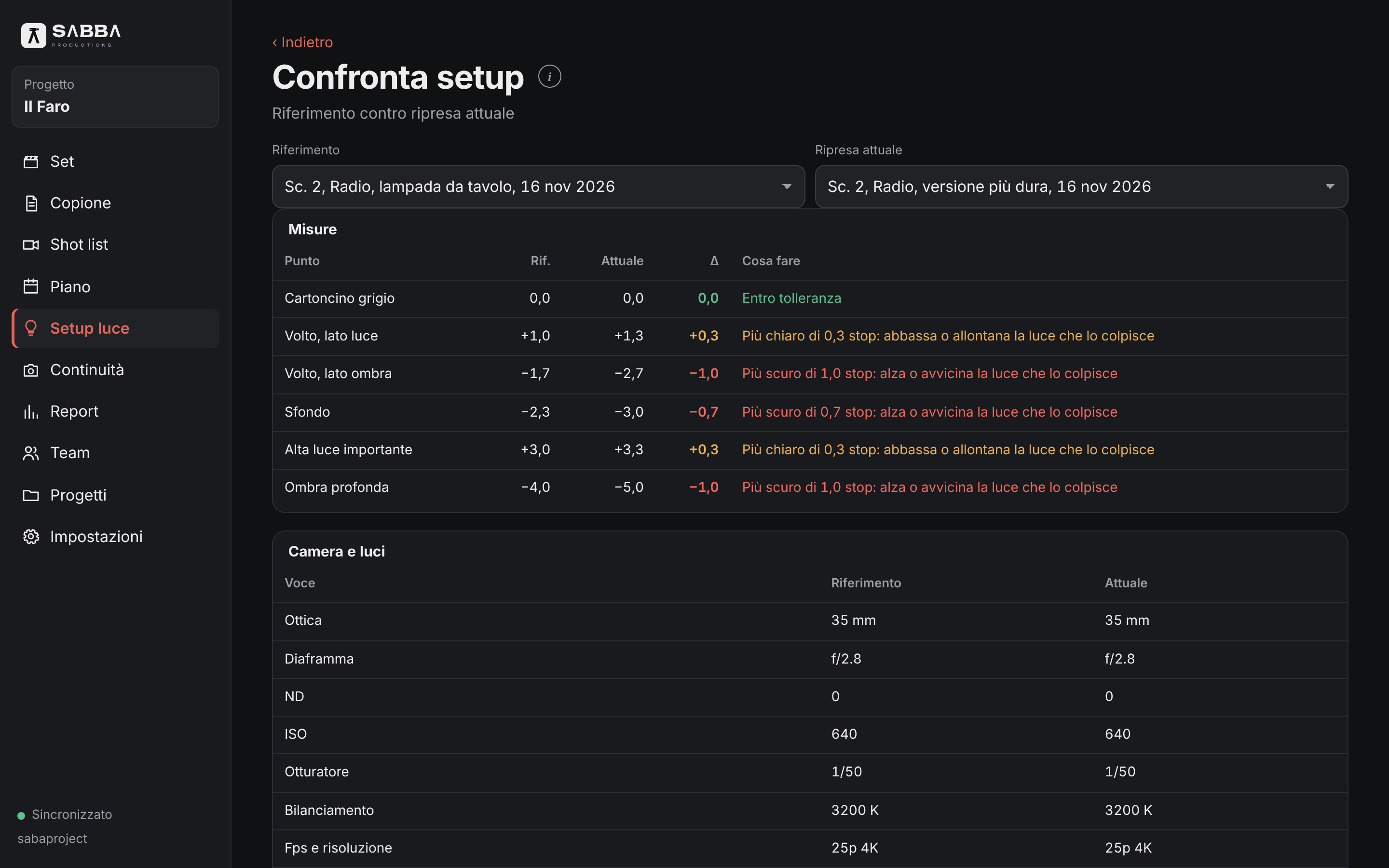
Sei misure per ogni setup, dal grigio medio alle alte luci: l'app calcola rapporti di contrasto e stop, li colloca sulla tabella false color e confronta due setup tra loro. Scheda stampabile per gaffer ed elettricisti.
Sei misure per setup
Stop, contrasto e false color
Confronto e scheda stampabile
Setup luce, misure ed esposizioneInterfaccia in italiano · Ingrandisci schermataConfronto tra due setup luceInterfaccia in italiano · Ingrandisci schermata
08
Report ed esportazioni
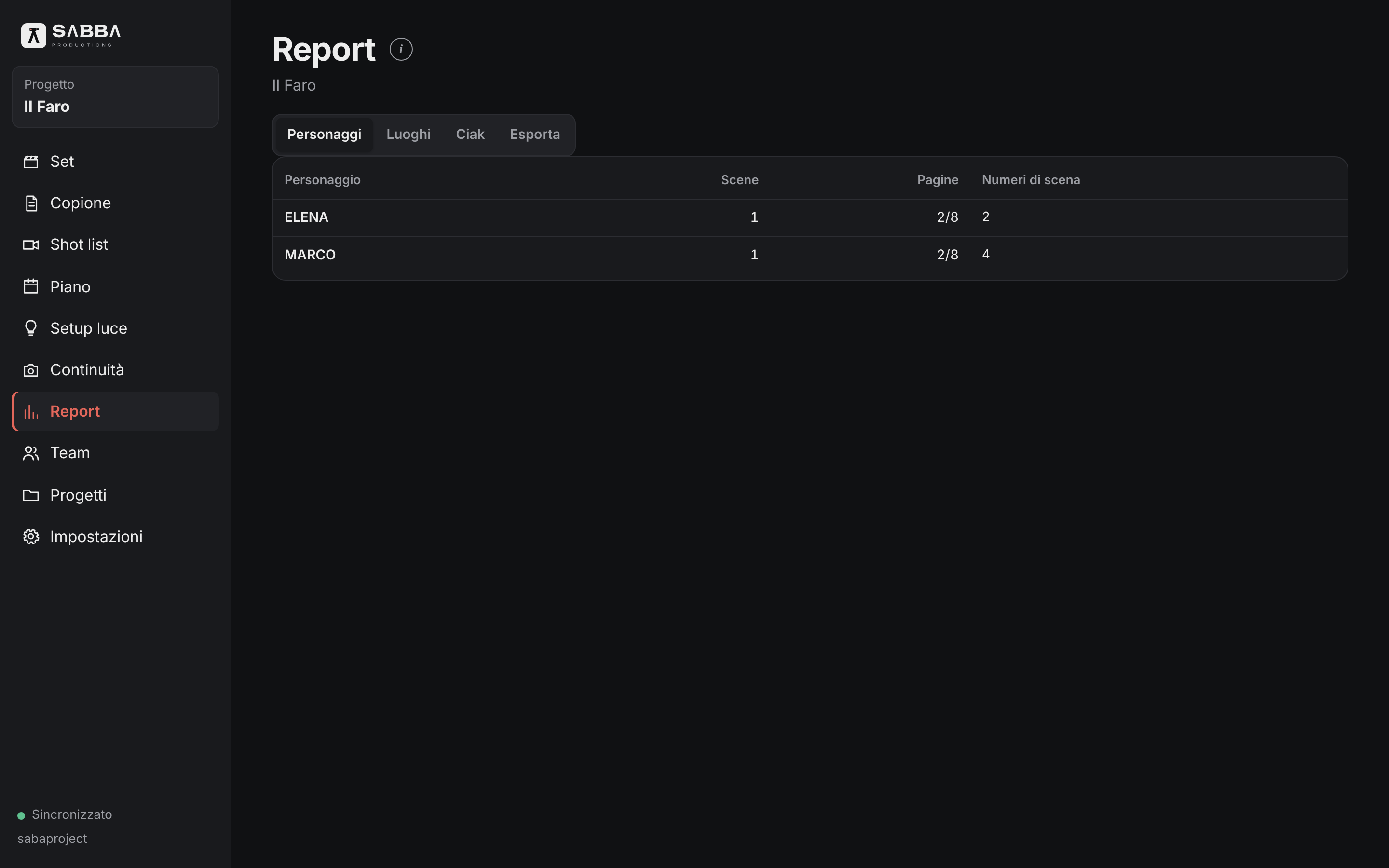
Report dei take, CSV per il montaggio e la produzione, esportazione completa dei dati quando vuoi.
Report dei take
CSV per montaggio e produzione
Esportazione completa
Report del progettoInterfaccia in italiano · Ingrandisci schermata
09
Team e ruoli
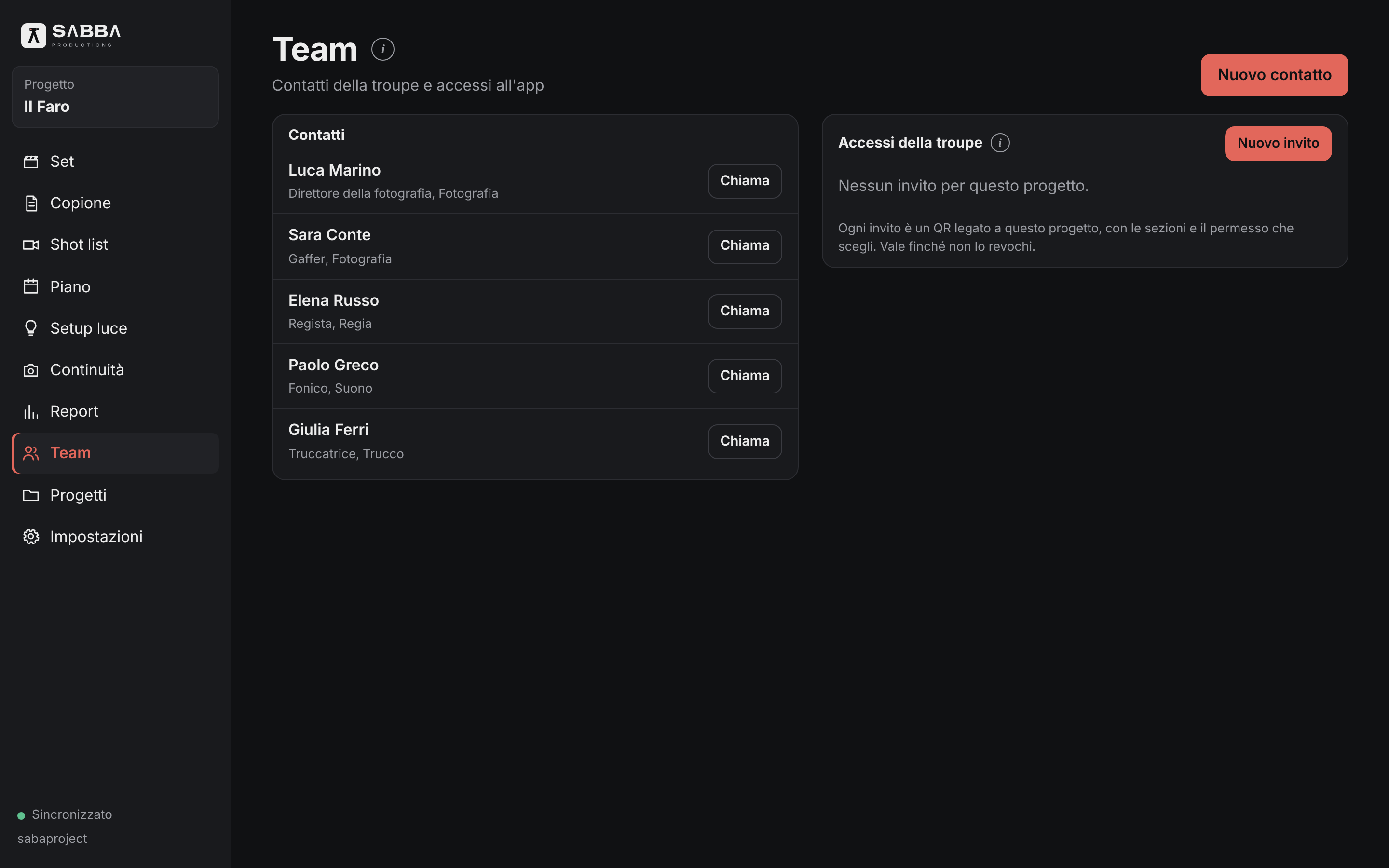
Inviti con QR, WhatsApp o email. Ogni ruolo vede solo le sezioni che gli servono: la truccatrice non vede il piano luci. Il permesso di eliminare è separato da quello di modificare.
QR, WhatsApp o email
Sezioni per ruolo
Permessi separati
Contatti e accessi della troupeInterfaccia in italiano · Ingrandisci schermata
10
Offline e sincronizzazione
Funziona senza rete, ovunque. Quando la connessione torna, le modifiche di tutti i telefoni si uniscono da sole; se due persone cambiano lo stesso campo, nulla va perso e l'app ti mostra entrambe le versioni. Modalità notte rossa per lavorare al buio senza disturbare il set.
Lavoro offline
Entrambe le versioni nei conflitti
Modalità notte rossa
Modalità notte rossa nella schermata SetInterfaccia in italiano · Ingrandisci schermata
11
Recupero dati
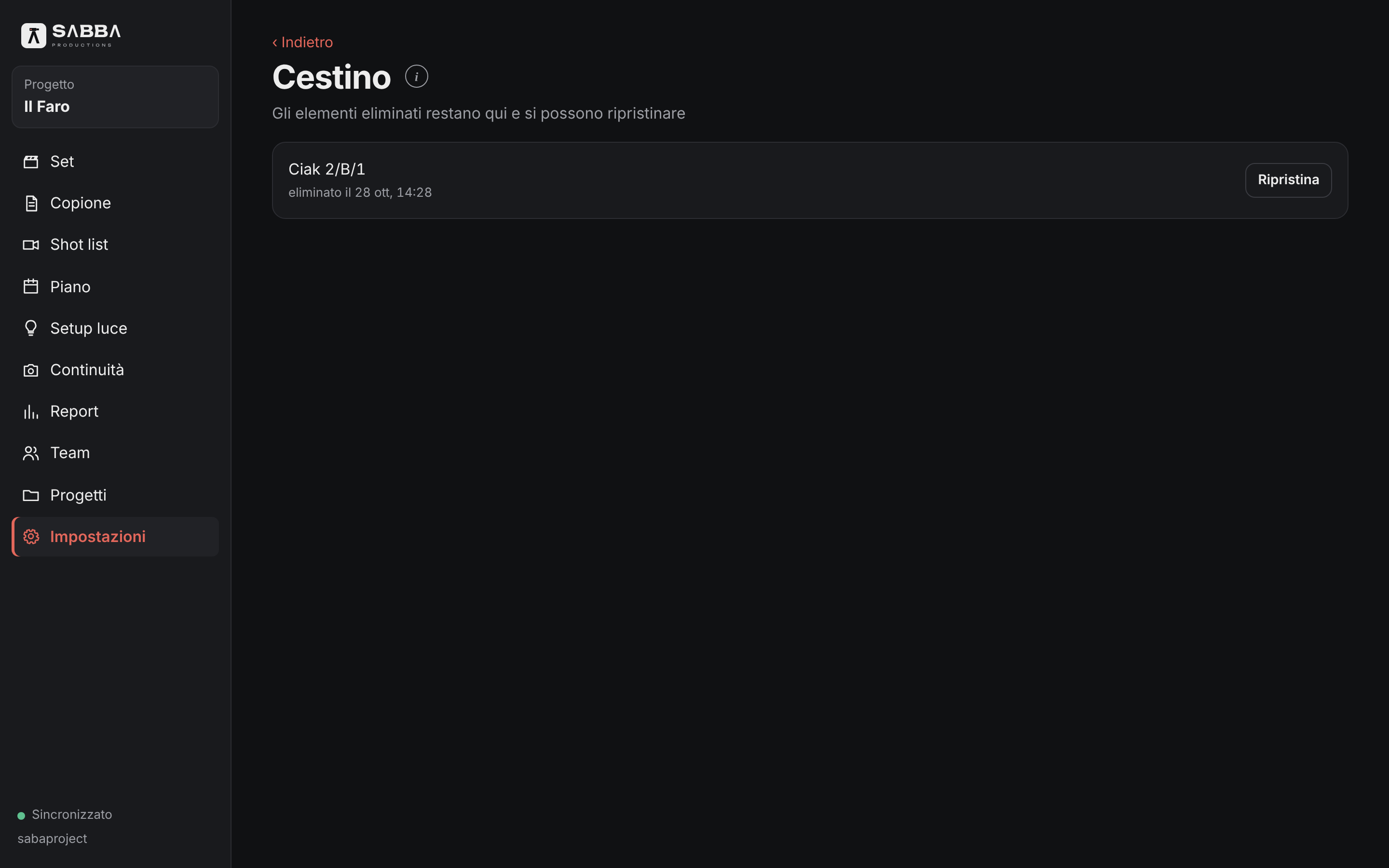
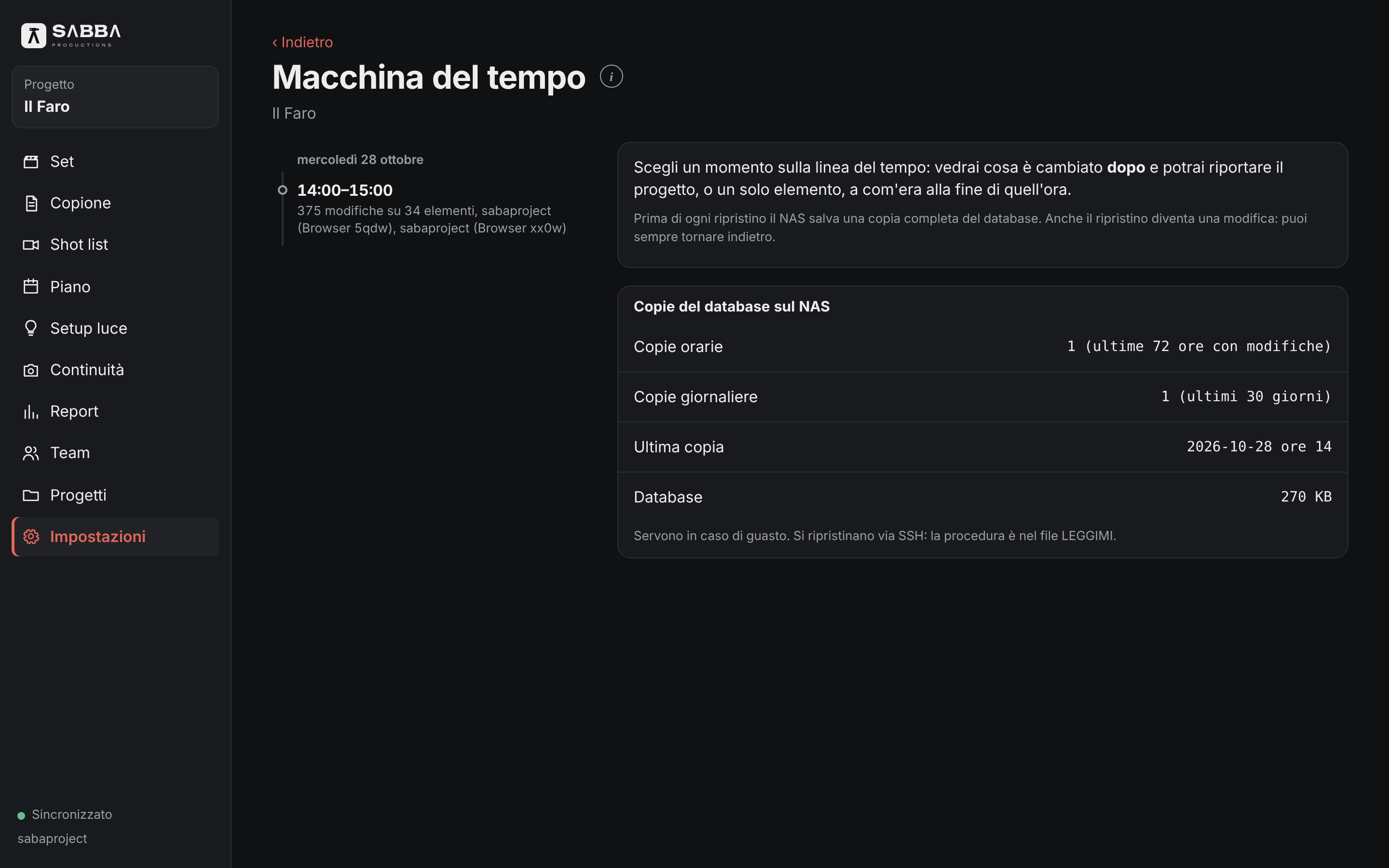
Cestino, cronologia di ogni campo e backup automatici. Con il piano Team, la macchina del tempo riporta un progetto a com'era in qualsiasi momento.
Cestino e cronologia
Backup automatici
Macchina del tempo con Team
Cestino e ripristino degli elementiInterfaccia in italiano · Ingrandisci schermataMacchina del tempo del progettoInterfaccia in italiano · Ingrandisci schermata